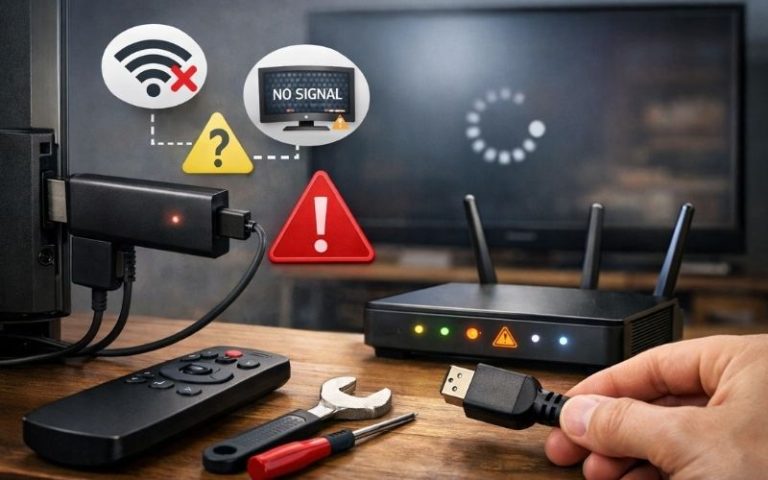
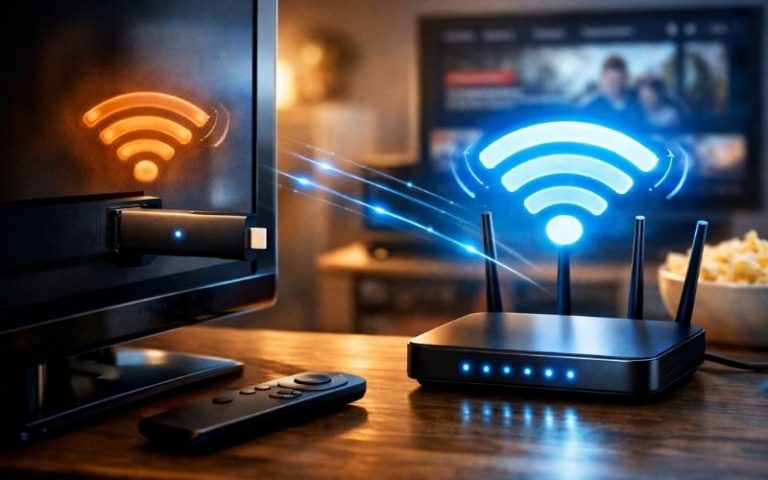
TV Streaming Stick einrichten: WLAN-Verbindung Schritt für Schritt – Mit den neuesten Streaming-Sticks von Amazon, Google, Apple und Roku erleben Sie 2025 ruckelfreies 4K/8K-Streaming, KI-gestützte Features und smarte Heimvernetzung. Dieser umfassende Guide zeigt Ihnen, wie Sie Ihr Gerät optimal ins WLAN bringen, moderne WiFi 6/6E/7-Standards nutzen, typische Fehler vermeiden und das beste Netzwerk für Ihr Streaming-Setup auswählen.
WLAN-Einrichtung für Streaming-Sticks 2025: Der ultimative Praxis-Guide
Streaming-Sticks sind 2025 das Herzstück moderner Home-Entertainment-Setups. Amazon Fire TV Stick 4K Max, Google TV Streamer, Apple TV 4K (4. Generation) und die neuen Roku-Modelle bieten nicht nur gestochen scharfe 4K- und 8K-Bilder, sondern auch KI-gestützte Empfehlungen, smarte Sprachsteuerung und eine tiefe Integration ins Smart Home. Doch all diese Features entfalten sich nur mit einer optimalen WLAN-Verbindung. In diesem Guide erfahren Sie Schritt für Schritt, wie Sie Ihren Streaming-Stick einrichten, das beste WLAN auswählen, typische Fehler vermeiden und Ihr Netzwerk für die Zukunft rüsten – inklusive Benchmarks, Marktüberblick und Experten-Tipps für Einsteiger und Fortgeschrittene.
1. Die Streaming-Stick-Landschaft 2025: Modelle, Technik und WLAN-Standards
Die Auswahl an Streaming-Sticks ist 2025 so groß wie nie. Die wichtigsten Modelle unterscheiden sich in WLAN-Standards, KI-Funktionen, App-Auswahl und Preis-Leistung. Hier die Top-Geräte im Überblick:
- Amazon Fire TV Stick 4K Max (2. Gen): WiFi 6E, 16 GB Speicher, Alexa+, KI-Upscaling, Dolby Vision/Atmos, Ambient Experience.
- Google TV Streamer (4K, 2025): WiFi 5, 32 GB Speicher, Gemini AI, Google Assistant, Matter/Thread, Ethernet-Port.
- Apple TV 4K (4. Generation, 2025): WiFi 6E/7, 64–128 GB Speicher, Siri mit Apple Intelligence, HomeKit, Thread/Matter, FaceTime-Integration.
- Roku Streaming Stick Plus/Ultra (2025): WiFi 5/6, Dolby Vision, Sprachsuche, Private Listening, große App-Auswahl.
Die Wahl des richtigen Modells hängt von Ihren Anforderungen an Bildqualität, Smart-Home-Integration, App-Ökosystem und Zukunftssicherheit ab. Im Folgenden erfahren Sie, wie Sie Ihr Gerät optimal ins WLAN bringen und das Maximum aus den modernen Features herausholen.
2. Moderne WLAN-Standards: WiFi 6, 6E und 7 im Streaming-Einsatz
Die WLAN-Technologie hat sich in den letzten Jahren rasant weiterentwickelt. Für Streaming-Sticks sind die aktuellen Standards entscheidend:
- WiFi 6 (802.11ax): Bis zu 9,6 Gbps, niedrige Latenz, ideal für 4K-Streaming und viele Geräte. OFDMA und MU-MIMO sorgen für effiziente Bandbreitennutzung.
- WiFi 6E: Nutzt das exklusive 6-GHz-Band, bietet mehr Kanäle und weniger Störungen – perfekt für parallele Streams und Mesh-Systeme.
- WiFi 7 (802.11be): Bis zu 46 Gbps, Multi-Link-Operation, 320-MHz-Kanäle, Latenz unter 5 ms – erstmals alltagstauglich für 8K, VR/AR und KI-Streaming.
Praxis-Benchmark 2025: Apple TV 4K (WiFi 7) und Fire TV Stick 4K Max (WiFi 6E) erreichen im 6-GHz-Band reale Durchsätze von 1,5–2,5 Gbps bei Latenzen unter 10 ms – genug für mehrere 4K-Streams und KI-Upscaling in Echtzeit.
3. Vorbereitung: Das brauchen Sie für die Einrichtung
- Aktueller Streaming-Stick (Fire TV Stick 4K Max/Plus, Google TV Streamer, Apple TV 4K, Roku 4K/Ultra 2025)
- Fernseher mit HDMI-Anschluss (HDMI 2.0/2.1 für 4K/8K)
- WLAN-Router mit WiFi 6, 6E oder 7 (idealerweise WiFi 6E/7 für maximale Performance)
- WLAN-Passwort (WPA2 oder WPA3, je nach Gerät)
- Amazon-, Google- oder Apple-Konto (je nach Gerät)
- Optional: Smartphone/Tablet für App-basierte Einrichtung (Google Home, Apple Home, Roku App)
Experten-Tipp: Prüfen Sie vorab, ob Ihr Router das gewünschte WLAN-Band (2,4/5/6 GHz) unterstützt und ob die SSID (Netzwerkname) sichtbar ist. Bei Mesh-Systemen oder Band Steering empfiehlt es sich, für jedes Band eine eigene SSID zu vergeben, um gezielt das schnellste Band auswählen zu können.
4. Schritt-für-Schritt: WLAN-Einrichtung für alle Top-Modelle
4.1 Amazon Fire TV Stick 4K Max/Plus/Select/HD (2025)
- Stick in HDMI-Port stecken, Strom anschließen, TV auf richtigen Eingang schalten.
- Sprache wählen, Fernbedienung koppeln (Home-Taste 10 Sekunden halten, falls nötig).
- WLAN-Netzwerk aus der Liste wählen (bei WiFi 6E/7 auch 6-GHz-Netze sichtbar).
- WLAN-Passwort eingeben (Auge-Symbol für Sichtbarkeit nutzen).
- Verbindung bestätigen, ggf. Updates installieren lassen.
- Mit Amazon-Konto anmelden oder neues Konto anlegen.
- Optionale Einstellungen: Kindersicherung, TV-Steuerung, Nutzerprofil, Alexa-Integration.
Profi-Tipp: Nutzen Sie das 5-GHz- oder 6-GHz-Band für maximale Geschwindigkeit und geringe Latenz. Bei Problemen mit Mesh-Systemen oder Band Steering: Feste SSID für jedes Band vergeben. Für maximale Stabilität kann ein Amazon Ethernet-Adapter genutzt werden (nur bei 4K Max/Plus/Select).
4.2 Google TV Streamer & Chromecast (2024/2025)
- Gerät an HDMI anschließen, Strom verbinden, TV auf HDMI schalten.
- Google Home App auf Smartphone öffnen, „Gerät einrichten“ wählen.
- QR-Code auf TV scannen, WLAN-Netzwerk auswählen (5 GHz bevorzugen).
- WLAN-Passwort eingeben, Verbindung bestätigen.
- Google-Konto verknüpfen, optionale Dienste (Assistant, Streaming-Apps) einrichten.
- Fernbedienung für TV/Receiver konfigurieren.
Wichtig: WPA3-only-Netzwerke werden nicht unterstützt – im Router „WPA2/WPA3 gemischt“ aktivieren. 6-GHz-Band (WiFi 6E/7) wird von Google TV Streamer 2025 nicht unterstützt, nur 2,4/5 GHz. Für maximale Stabilität kann der integrierte Ethernet-Port genutzt werden.
4.3 Apple TV 4K (4. Generation, 2025)
- Apple TV per HDMI und Strom anschließen, TV auf HDMI schalten.
- Sprache wählen, Fernbedienung koppeln.
- Automatische Einrichtung mit iPhone/iPad (WLAN & Apple-ID werden übertragen) oder manuelle WLAN-Auswahl.
- WLAN-Netzwerk (2,4/5/6 GHz, je nach Modell) auswählen, Passwort eingeben.
- Mit Apple-ID anmelden, Updates installieren lassen.
- Optionale Features: AirPlay, HomeKit, Multi-User, Kindersicherung, KI-gestützte Empfehlungen.
Profi-Tipp: Die neue Apple TV 4K (2025) unterstützt erstmals WiFi 6E und in Top-Modellen sogar WiFi 7 – für ultraschnelles 8K-Streaming und KI-Upscaling. Ethernet-Anschluss für maximale Stabilität vorhanden. Apple TV dient als HomeKit-Hub und unterstützt Matter/Thread für Smart Home.
4.4 Roku Streaming Sticks (2025)
- Stick in HDMI-Port stecken, Strom anschließen, TV auf HDMI schalten.
- Fernbedienung koppeln, Sprache wählen.
- WLAN-Netzwerk (2,4/5 GHz, bei Ultra auch WiFi 6) auswählen, Passwort eingeben.
- Roku-Konto online aktivieren (Code auf TV eingeben).
- Apps installieren, Profile und Kindersicherung einrichten.
Hinweis: Nur Roku Ultra unterstützt WiFi 6 und Ethernet. Für 4K-Streaming immer 5 GHz wählen. „Private Listening“ (Kopfhörer via App) und KI-gestützte Empfehlungen sind 2025 Standard.
5. KI-Features und smarte Fähigkeiten: Das neue Streaming-Erlebnis
2025 sind KI-gestützte Features Standard bei allen Top-Sticks. Sie verbessern nicht nur die Bildqualität, sondern auch die Bedienung und Personalisierung:
- AI-Upscaling: Hebt SD/HD-Inhalte auf 4K/8K-Niveau, reduziert Bandbreite und verbessert Details sichtbar. Fire TV Stick 4K Max, Apple TV 4K und Nvidia Shield setzen auf Deep-Learning-Modelle.
- Sprachsteuerung (Alexa+, Google Assistant, Siri): Komplexe Sprachbefehle, smarte Routinen, Steuerung von Smart-Home-Geräten und KI-generierte Empfehlungen.
- Content Recommendation Engines: Machine-Learning-Algorithmen analysieren Sehgewohnheiten, Tageszeiten, Genres und Stimmungen für personalisierte Vorschläge.
- Smart-Home-Integration: Matter, Thread und HomeKit/Matter-Controller machen Streaming-Sticks zu Steuerzentralen für das smarte Zuhause.
Netzwerk-Impact: KI-Upscaling kann die benötigte Bandbreite um bis zu 22% senken, da niedrigere Auflösungen übertragen und lokal hochskaliert werden. Sprachsteuerung und smarte Empfehlungen benötigen eine stabile Cloud-Anbindung, aber nur geringe Zusatzbandbreite.
6. Häufige WLAN-Probleme & Troubleshooting (2025)
- Schwaches Signal: Stick mit HDMI-Extender vom TV abrücken, Router zentral platzieren, Mesh-System nutzen.
- Authentifizierungsfehler: Passwort prüfen, WPA2/WPA3-Mischmodus aktivieren, SSID sichtbar machen.
- „Verbunden, aber kein Internet“: Router und Stick neu starten, DHCP prüfen, ggf. statische IP vergeben.
- Band Steering/Mesh-Probleme: Feste SSID pro Band, Band Steering im Router deaktivieren, Stick festem Access Point zuweisen.
- Firmware-Probleme: Immer aktuelle Updates für Stick und Router installieren.
- QoS/Bandbreitenmanagement: Streaming-Stick im Router priorisieren, Gastnetz für IoT-Geräte nutzen.
Experten-Tipp: Bei 4K/8K-Streaming und vielen Geräten im Haushalt ist WiFi 6E/7 mit eigenem 6-GHz-Band und QoS-Priorisierung Pflicht. Bei Problemen mit Mesh-Systemen hilft oft die feste Zuweisung des Sticks zu einem bestimmten Knoten.
7. Das optimale WLAN-Netzwerk auswählen: So treffen Sie die richtige Entscheidung
- 5 GHz oder 6 GHz bevorzugen: Für Streaming immer das schnellste Band wählen, 2,4 GHz nur bei großer Entfernung oder vielen Wänden.
- SSID-Management: Unterschiedliche Namen für 2,4/5/6 GHz vergeben, um gezielt das beste Band zu wählen.
- Signalstärke prüfen: Mindestens „gut“ (3 von 4 Balken) im Setup, sonst Mesh/Repeater nutzen.
- WPA2/WPA3: Für maximale Sicherheit und Kompatibilität im Router „WPA2/WPA3 gemischt“ aktivieren.
- QoS aktivieren: Streaming-Stick im Router priorisieren, um Bandbreite für Video zu reservieren.
KI-Feature-Check: Viele aktuelle Sticks bieten KI-Upscaling, Sprachsteuerung und smarte Empfehlungen. Diese Funktionen profitieren besonders von stabilen, schnellen WLAN-Verbindungen und niedriger Latenz.
8. Kaufberatung
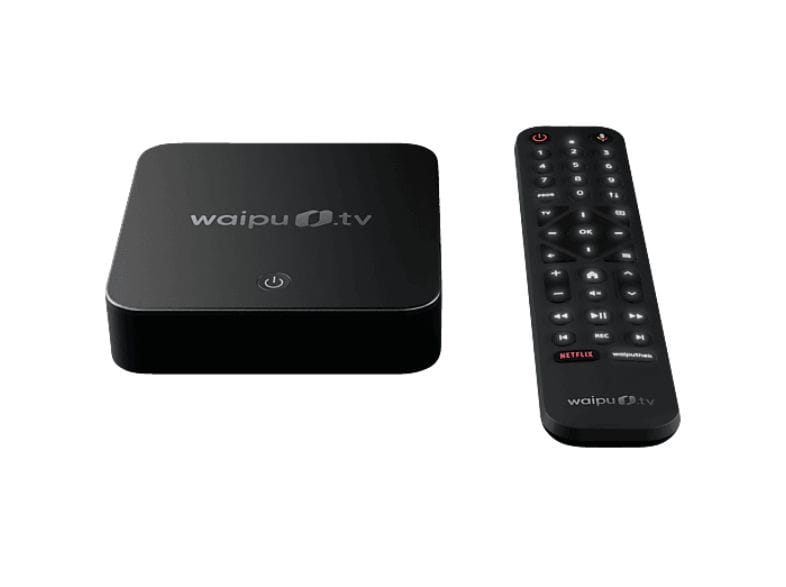
WAIPU.TV Box Streaming Stick inkl. TV-Paket
WAIPU.TV Box
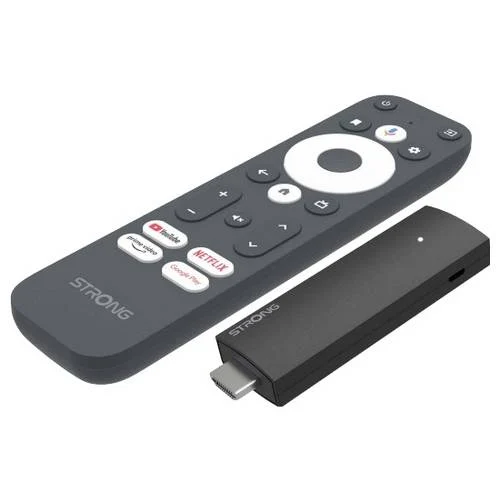
Strong Streamingbox HDMI Streaming Stick HDR
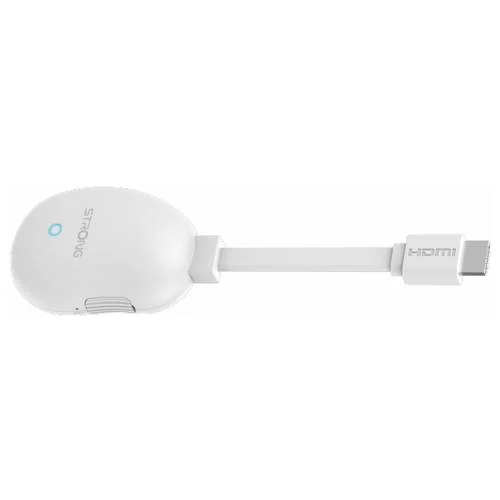
Strong Streamingbox HDMI Streaming Stick 4K, HDR
Strong Streamingbox HDMI Streaming Stick HDR
Strong Streamingbox HDMI Streaming Stick 4K, HDR
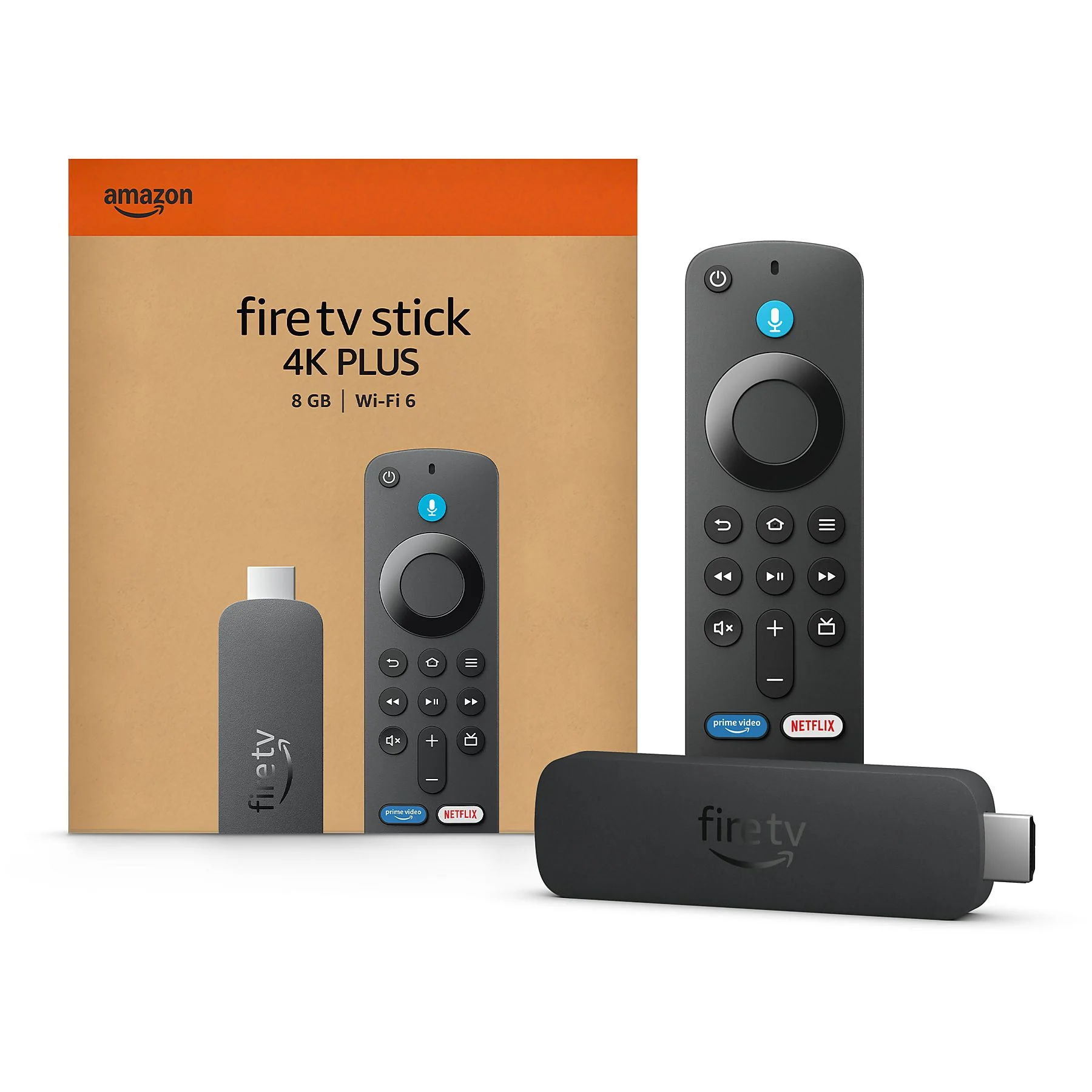
Fire TV Stick 4k Plus 2nd Gen. Streaming-Stick
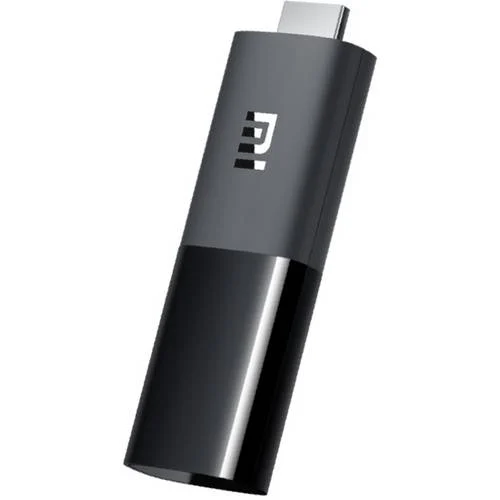
Xiaomi Mi TV Stick Streaming Stick
Xiaomi Mi TV Stick Streaming Stick

Strong Streamingbox HDMI Streaming Stick HDR
Xiaomi Mi TV Stick Streaming Stick XM310005

EZCast BC-1 & R-1 HDMI Streaming Stick
9. Marktüberblick: Preise, Verfügbarkeit und Kaufempfehlungen (Dezember 2025)
Die Preise für Streaming-Sticks sind 2025 so attraktiv wie nie. Einsteiger-Modelle wie der Fire TV Stick 4K Select starten ab 19 €, während High-End-Geräte wie der Apple TV 4K (4. Gen) ab 129 € erhältlich sind. Die Verfügbarkeit ist bei Amazon, MediaMarkt, Saturn, Otto und über Preisvergleichsportale wie idealo.de durchweg sehr gut. Besonders zu Aktionszeiten wie Black Friday oder Weihnachten sind die Preise oft noch niedriger, allerdings sind die Bestände dann auch schnell vergriffen.
- Amazon Fire TV Stick 4K Select: ab 19 € (MediaMarkt, Saturn, Amazon)
- Fire TV Stick 4K Max (2. Gen): 43–60 € (Amazon, MediaMarkt, Saturn)
- Google TV Streamer (4K): 90–105 € (Google Store, MediaMarkt, Saturn)
- Apple TV 4K (4. Gen): ab 129 € (Apple, MediaMarkt, Saturn, Otto)
- Roku Streaming Stick Plus (4K): ab 40 € (Amazon, MediaMarkt, Saturn)
Kauf-Tipp: Nutzen Sie Preisvergleichsportale wie idealo.de oder Geizhals.de, um tagesaktuelle Angebote zu finden. Für TV- und Mediatheken-Fans sind Bundles wie der Waipu.tv Stick (ab 70 €) oder MagentaTV One (ab 169 €) mit TV-Abo besonders attraktiv.
10. Expertenwissen: Fortgeschrittene Optimierung und Troubleshooting
- Mesh-Netzwerke optimal nutzen: Knoten optimal platzieren, Wired Backhaul bevorzugen, Kanaloptimierung durchführen, Geräte gezielt zuweisen.
- Band Steering: Bei Problemen deaktivieren und separate SSIDs nutzen.
- WPA3: WPA2/WPA3-Mischmodus nutzen, bei Problemen auf WPA2 zurückschalten.
- QoS und VLANs: Streaming-Stick als „High Priority“ markieren, Bandbreite reservieren, statische IP vergeben, Media- und IoT-Geräte trennen.
- Firmware-Updates: Router, Mesh-System und Stick immer aktuell halten.
- Netzwerk-Analyse-Tools: WiFi Analyzer, NetSpot oder ekahau HeatMapper zur Signalprüfung und Kanaloptimierung nutzen.
Profi-Tipp: Für maximale Zukunftssicherheit empfiehlt sich ein Stick mit WiFi 6E oder WiFi 7, sofern Ihr Router dies unterstützt. VLANs bieten nicht nur Sicherheit, sondern auch Performance-Vorteile, da Broadcast-Traffic reduziert wird.
FAQ: WLAN-Einrichtung & Streaming-Sticks 2025
Wie erkenne ich, ob mein Router WiFi 6E oder WiFi 7 unterstützt?
Prüfen Sie die Modellbezeichnung Ihres Routers und suchen Sie nach „WiFi 6E“ oder „WiFi 7“ in den technischen Daten. Nur Router mit 6-GHz-Band (WiFi 6E) oder Multi-Link (WiFi 7) bieten die neuen Features. Im Zweifel: Hersteller-Webseite oder Router-Menü konsultieren.
Was tun, wenn der Streaming-Stick das WLAN nicht findet?
Stellen Sie sicher, dass das WLAN sichtbar ist (SSID nicht versteckt), der Stick in Reichweite ist und der Router das passende Band (2,4/5/6 GHz) aktiviert hat. Bei Mesh-Systemen oder Band Steering: Feste SSID pro Band vergeben. Router und Stick ggf. neu starten.
Welches WLAN-Band ist für Streaming am besten?
Für 4K/8K-Streaming ist das 5-GHz- oder 6-GHz-Band optimal, da es höhere Geschwindigkeiten und weniger Störungen bietet. 2,4 GHz nur bei großer Entfernung oder vielen Wänden nutzen. Bei WiFi 7 profitieren Sie zusätzlich von Multi-Link und extrem niedriger Latenz.
Wie kann ich die Streaming-Qualität weiter optimieren?
Aktivieren Sie im Router Quality of Service (QoS) und priorisieren Sie den Streaming-Stick. Nutzen Sie, wenn möglich, Ethernet (Apple TV, Google TV Streamer, Roku Ultra). Halten Sie Firmware und Apps aktuell und vermeiden Sie parallele Downloads während des Streamings.
Fazit: Die Einrichtung eines Streaming-Sticks ist 2025 dank smarter Assistenten, KI-Features und moderner WLAN-Standards so einfach und leistungsfähig wie nie. Technik-Einsteiger profitieren von geführten Setups und automatischer Optimierung, während Fortgeschrittene mit gezielten Einstellungen, QoS und Mesh-Systemen das Maximum aus ihrem Heimnetzwerk holen.