TV Streaming Stick: Verbindungsprobleme beheben – Mit den neuesten Streaming-Stick-Generationen (2025) und fortschrittlichen WLAN-Standards wie WiFi 7 erleben Sie brillante 4K-Streams, smarte KI-Features und maximale Flexibilität. In diesem Guide erfahren Sie, wie Sie typische WLAN-Probleme, Ruckler und Aussetzer systematisch lösen – inklusive Experten-Tipps für alle gängigen Modelle und anspruchsvolle Heimnetzwerke.
Streaming-Sticks 2025: High-End-Streaming trifft smarte Fehlerbehebung
Ob Amazon Fire TV Stick 4K Plus, Google TV Streamer, Apple TV 4K oder die neuen Onn- und Roku-Modelle: Streaming-Sticks sind 2025 leistungsfähiger, vernetzter und KI-gestützter als je zuvor. Doch trotz WiFi 6/6E/7, 4K/HDR und smarter Sprachsteuerung bleibt eine stabile Verbindung im Heimnetzwerk die Grundvoraussetzung für ruckelfreies Streaming. In diesem Experten-Guide analysieren wir die häufigsten WLAN-Probleme, zeigen Lösungen für Ruckler und Aussetzer und erklären, wann ein Neustart oder Reset wirklich hilft – inklusive Benchmarks, KI-Features und Troubleshooting für Technik-Enthusiasten.
Typische WLAN-Fehler bei Streaming-Sticks und ihre Lösungen
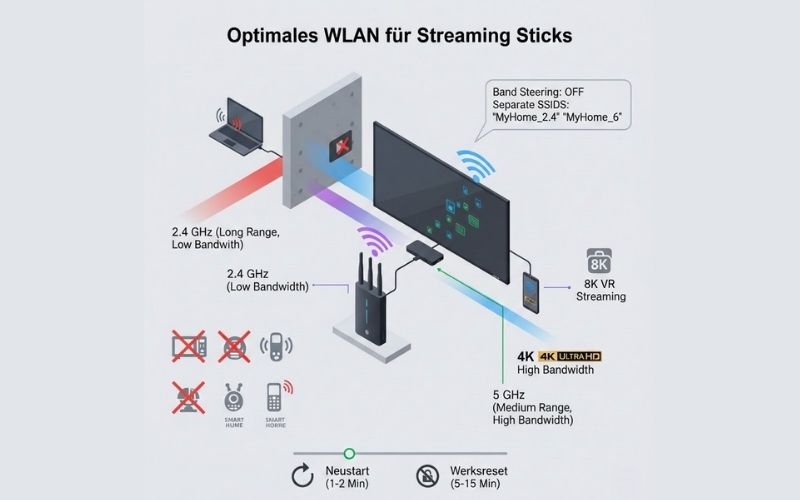
- Verbindungsabbrüche & instabile Verbindung: Häufig durch zu große Entfernung zum Router, bauliche Hindernisse oder Interferenzen (z. B. Mikrowellen, Bluetooth, Nachbar-WLANs). Auch Band Steering und Smart Connect können zu Problemen führen, wenn der Stick das falsche Frequenzband wählt.
- Langsame Geschwindigkeit & Pufferprobleme: Überlastete WLAN-Kanäle, zu viele Geräte im Netz oder falsche Kanalwahl (insbesondere im 2,4-GHz-Band) führen zu Buffering und niedrigen Bitraten. 5 GHz (oder 6 GHz bei WiFi 6E/7) bietet meist höhere Geschwindigkeiten, aber geringere Reichweite.
- Interferenzen & Störquellen: Haushaltsgeräte, Babyphones, DECT-Telefone und Smart-Home-Komponenten stören vor allem das 2,4-GHz-Band. In Mehrfamilienhäusern sind überlappende Kanäle ein Dauerproblem.
- Router-Kompatibilität & Firmware: WPA3, Band Steering, Mesh-Systeme oder veraltete Firmware können zu Inkompatibilitäten führen. Viele Sticks unterstützen nur WPA2 oder haben Probleme mit PMF (Protected Management Frames).
- Frequenzband-Konflikte: Moderne Router bieten 2,4/5/6 GHz, aber nicht jeder Stick unterstützt alle Bänder. Apple TV 4K (2025) ist der erste mit WiFi 7 (2,4/5/6 GHz parallel), während viele Google- und Roku-Modelle noch auf WiFi 5/6 setzen.
Lösungen im Überblick: Optimieren Sie die Platzierung von Router und Stick (zentral, erhöht, ohne Hindernisse), nutzen Sie das 5- oder 6-GHz-Band, wählen Sie freie Kanäle (1, 6, 11 bei 2,4 GHz), deaktivieren Sie testweise Band Steering und vergeben Sie getrennte SSIDs für jedes Band. Halten Sie Router und Stick per Firmware-Update aktuell und prüfen Sie die Verschlüsselungseinstellungen (WPA2 bevorzugt, kein Transition-Mode bei Problemen).
Was tun bei Rucklern und Aussetzern? Ursachen & Experten-Lösungen
- Bandbreiten-Engpässe: Für 4K-Streaming sind mindestens 25 Mbit/s pro Gerät nötig. Prüfen Sie per Speedtest direkt am Stick-Standort. Bei Engpässen: Nicht benötigte Geräte trennen, QoS im Router aktivieren, ggf. auf Ethernet-Adapter umsteigen.
- Hardware-Limitierungen: Überhitzung (Stick hinter TV), zu wenig RAM (zu viele Apps), schwacher Prozessor (ältere Modelle) führen zu Rucklern. Nutzen Sie HDMI-Extender, schließen Sie nicht benötigte Apps und deinstallieren Sie Speicherfresser.
- App- und Software-Probleme: Halten Sie alle Apps und das Betriebssystem aktuell. Löschen Sie App-Caches, testen Sie alternative Apps (z. B. VLC statt Standard-Player) und vermeiden Sie inoffizielle Anwendungen.
- Netzwerküberwachung: Nutzen Sie Tools wie NetSpot, WiFi Analyzer oder Router-Monitoring, um Störquellen und Bandbreitenfresser zu identifizieren. Für Power-User: Heatmaps erstellen, statische IP vergeben, schnellen DNS-Provider wählen.
- KI-Features nutzen: Moderne Sticks (Fire TV, Google TV, Apple TV) bieten KI-gestützte Bitratenanpassung, Upscaling und smarte Fehlerkorrektur. Aktivieren Sie adaptive Bitrate und Hardwarebeschleunigung in den Einstellungen.
Experten-Tipp: Bei wiederkehrenden Problemen hilft oft ein Geräte-Upgrade: Apple TV 4K (2025) mit WiFi 7 und Apple Intelligence, Fire TV Stick 4K Max (WiFi 6E, Alexa+), Google TV Streamer (Gemini AI) oder Onn 4K Plus (WiFi 6, Google TV 14) bieten deutlich mehr Performance und Stabilität als ältere Modelle.
Neustart vs. Reset: Wann reicht ein Reboot, wann ist ein Werksreset nötig?
| Aktion | Wann anwenden? | Was passiert? | Datenverlust? | Dauer |
|---|---|---|---|---|
| Neustart (Soft Reboot) | Bei Rucklern, App-Abstürzen, Verbindungsproblemen, nach Updates | System wird neu gestartet, Cache geleert, laufende Prozesse beendet | Nein, alle Apps/Einstellungen bleiben erhalten | 1–2 Minuten |
| Factory Reset (Werksreset) | Bei hartnäckigen Fehlern, nach Malware, vor Verkauf/Weitergabe | Gerät wird auf Auslieferungszustand zurückgesetzt, alle Daten gelöscht | Ja, Apps/Konten/Einstellungen gehen verloren | 5–15 Minuten |
Experten-Empfehlung: Immer zuerst einen Neustart versuchen! Erst wenn dieser keine Besserung bringt, ist ein Factory Reset angebracht. Sichern Sie vor dem Reset alle Zugangsdaten und App-Listen. Nach dem Reset muss das Gerät wie neu eingerichtet werden (WLAN, Konten, Apps).
Schritt-für-Schritt: Neustart & Reset bei Fire TV, Google TV, Apple TV & Co.
- Amazon Fire TV Stick: Neustart: Einstellungen > Mein Fire TV > Neustart oder „Select“ + „Play/Pause“ 5–10 Sek. gedrückt halten. Reset: Einstellungen > Mein Fire TV > Auf Werkseinstellungen zurücksetzen oder „Back“ + „Rechts“ 10 Sek. gedrückt halten.
- Google TV Streamer / Chromecast: Neustart: Profilbild > Einstellungen > System > Neustart oder über Google Home App. Reset: Einstellungen > System > Über > Auf Werkseinstellungen zurücksetzen oder Reset-Taste am Gerät 10–25 Sek. drücken.
- Apple TV 4K: Neustart: Einstellungen > System > Neustart oder „Back“ + „TV/Control Center“ gedrückt halten. Reset: Einstellungen > System > Zurücksetzen oder per USB-C/Mac/PC wiederherstellen.
- Roku: Neustart: Einstellungen > System > Systemneustart. Reset: Einstellungen > System > Erweiterte Systemeinstellungen > Werkseinstellungen zurücksetzen oder Reset-Taste am Gerät 10–20 Sek. drücken.
Nach dem Reset richten Sie das Gerät wie beim ersten Start ein: WLAN, Konten, Apps und persönliche Einstellungen müssen neu eingegeben werden. Bei Apple TV und Fire TV können Einstellungen aus der Cloud wiederhergestellt werden, sofern zuvor ein Backup aktiviert wurde.
Kaufberatung: Die besten Streaming-Sticks 2025 im Vergleich
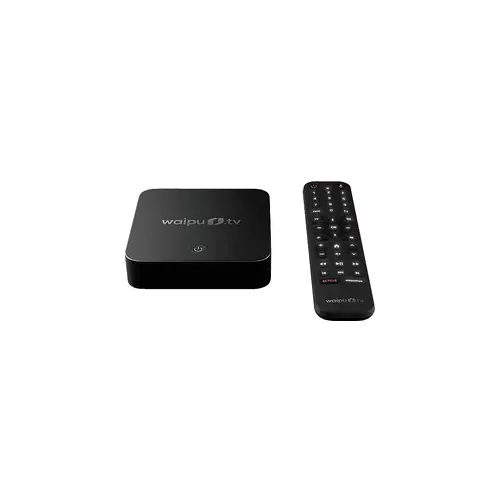
WAIPU.TV Box Streaming Stick, Schwarz
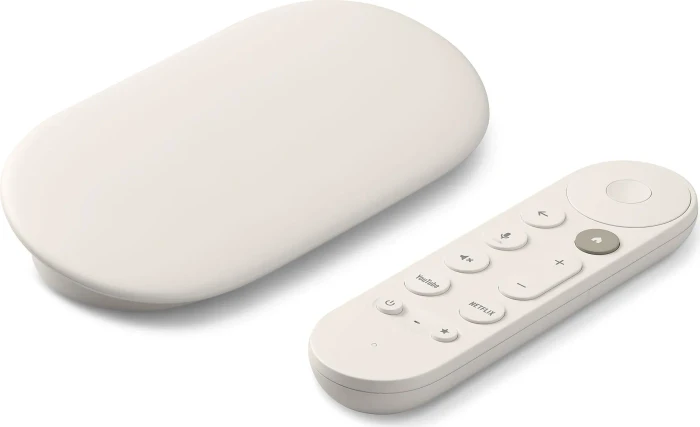
Google TV Streamer 4K
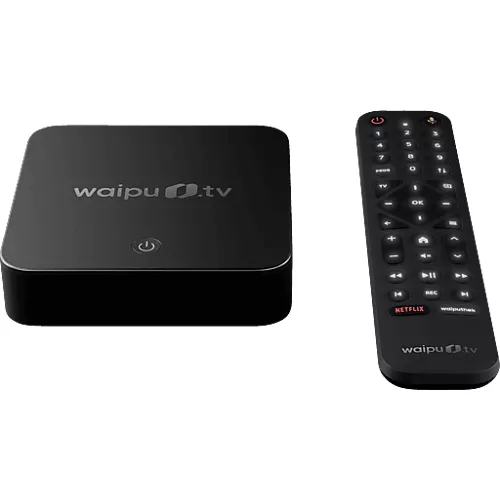
WAIPU.TV Box Streaming Stick, Schwarz
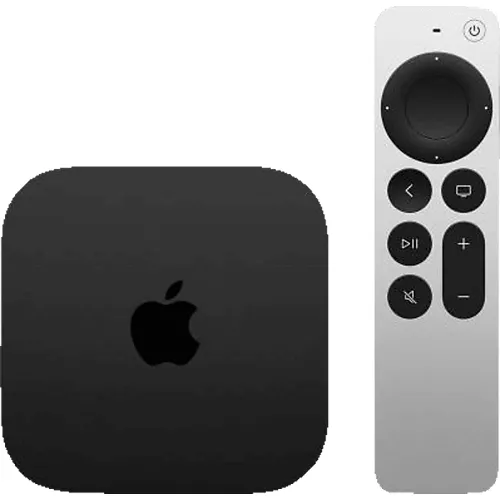
Apple TV 4K (3. Generation) Multimediaplayer 64 GB, Schwarz
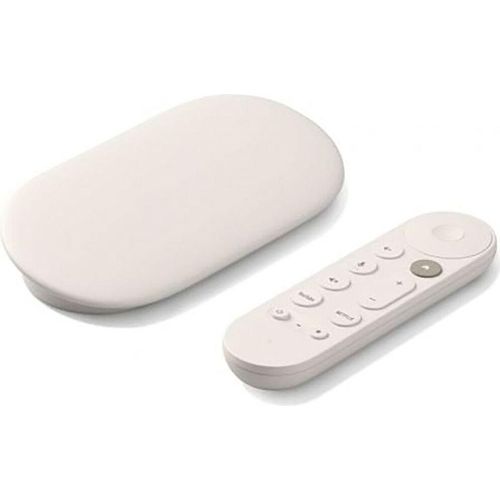
GOOGLE TV Streamer (4K), Porcelain
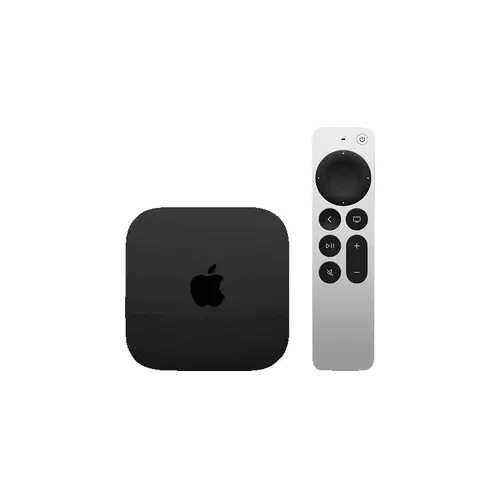
Apple TV 4K (3. Generation) Multimediaplayer 64 GB, Schwarz
FAQ: Häufige Fragen zu Streaming-Sticks & WLAN-Problemen
Wie erkenne ich, ob mein Streaming-Stick das optimale WLAN-Band nutzt?
Prüfen Sie in den Netzwerkeinstellungen des Sticks, ob er mit dem 5-GHz- oder 6-GHz-Band verbunden ist (bei WiFi 6E/7). Viele Geräte zeigen das verbundene Band an. Bei Problemen mit Reichweite oder Geschwindigkeit lohnt ein Wechsel auf das jeweils andere Band. Trennen Sie die SSIDs im Router, um gezielt das gewünschte Band zu wählen.
Was bringt WiFi 7 bei Streaming-Sticks wirklich?
WiFi 7 (z. B. im Apple TV 4K 2025) ermöglicht parallele Nutzung von 2,4/5/6 GHz, extrem hohe Datenraten (bis 40 Gbps) und sehr niedrige Latenzen. Das sorgt für stabileres 4K/8K-Streaming, weniger Ruckler und bessere Performance in Smart-Home-Umgebungen. Für anspruchsvolle Nutzer mit vielen Geräten ist WiFi 7 ein echter Mehrwert.
Wie kann ich KI-Features bei meinem Streaming-Stick optimal nutzen?
Aktivieren Sie in den Einstellungen KI-gestützte Empfehlungen, adaptive Bitrate und Upscaling (z. B. Alexa+ bei Fire TV, Gemini AI bei Google TV, Apple Intelligence bei Apple TV). Nutzen Sie Sprachsuche und smarte Szenenerkennung für personalisierte Inhalte und eine komfortable Steuerung. Firmware-Updates bringen regelmäßig neue KI-Funktionen.
Wann sollte ich einen Werksreset durchführen?
Ein Werksreset ist nur bei hartnäckigen Fehlern, nach Malware-Befall, massiven Performance-Problemen oder vor dem Verkauf/der Weitergabe sinnvoll. Sichern Sie vorher alle Zugangsdaten und App-Listen, da alle Einstellungen und installierten Apps gelöscht werden.